View what's in this topic
Verwenden von Produktionsanweisungen für den Druck
Produktionsanweisungen (früher bekannt als Dynamische Medienauswahl) ermöglichen es Ihnen, Druckproduktionsanforderungen für einen Druckbogen zu definieren. Diese Anweisungen teilen dem Druckcontroller die spezifischen Medien- und Produktionseinstellungen mit, die beim Drucken jedes Druckbogens verwendet werden sollen.
Beispielsweise drucken Sie möglicherweise eine Broschüre, die schweres blaues Papier für die Titelseite, normales weißes Papier für die Innenseiten und rotes Papier für Abschnittstrenner zwischen den Kapiteln des Buches verwendet. In diesem Fall könnten Sie Produktionsanweisungen verwenden, um verschiedene Medien aus verschiedenen Papierfächern zuzuweisen, um die Produktionssteuerung und den gesamten Workflow zu verbessern. Wenn der Auftrag verarbeitet wird, werden die ausgewählten Medien automatisch aus dem entsprechenden Papierfach entnommen.
Produktionsanweisungen gehen über die einfache Medienauswahl hinaus. Mithilfe des CIP4-Standards können Sie eine Vielzahl von Druckproduktionsattributen definieren, die in Intent-Kategorien wie Media Intent, Binding Intent, Folding Intent, Layout Intent und weitere organisiert sind. Dies ermöglicht automatisierte Druck-Workflows, bei denen RIP und Druckcontroller standardisierte Anweisungen für Medien, Weiterverarbeitung und Produktionshandhabung interpretieren können.
XMPie-Produktionsanweisungen sind mit verschiedenen Druckausgabeformaten verfügbar: PDF/VT-1, PDF/VT-3, VIPP, VPS, PostScript und PPML/VDX. Wählen Sie ein Format, das es Ihrem Druckserver (RIP) ermöglicht, die effizienteste Produktion durchzuführen.
CIP4-Attributkategorien
Produktionsanweisungen sind in CIP4-Intent-Kategorien organisiert. Jede Kategorie enthält eine Reihe von standardisierten Attributen, die bestimmte Aspekte der Druckproduktion beschreiben:
|
Kategorie |
Attribute |
|---|---|
|
Medienabsicht (Media Intent) |
Gewicht, Medienfarbe, Medientyp, Beschichtung, Vorderseitenbeschichtung, Rückseitenbeschichtung, Qualitätsstufe, Opazität, Textur, Stärke, ISO-Papiersubstrat, Medienqualität, Details zur Medienfarbe, Details zum Medientyp, LAB-Farbwert |
|
Bindeabsicht (Binding Intent) |
Bindeseite, Bindeart |
|
Farbabsicht (Color Intent) |
Beschichtungen |
|
Falzabsicht (Folding Intent) |
Falzkatalog, Ausrichtung |
|
Layoutabsicht (Layout Intent) |
Seiten, Druckbogentyp |
|
Produktionsabsicht (Production Intent) |
Druckpräferenz, Druckverfahren |
|
Heftung (Stitching) |
Klammerform, Heftzahl |
|
Lochmuster (Hole Pattern) |
Lochbezugskante, Muster |
|
Produktion (Production) |
Kopienanzahl |
|
Produktabsicht (Product Intent) |
Produkttyp |
|
Benutzerdefiniert (Custom) |
Benutzerdefinierte Freitext-Attribute für nicht standardmäßige Produktionsanforderungen |
Für jedes Attribut können Sie die Art des Wertes bestimmen, den Sie verwenden möchten – dynamisch oder statisch:
-
Um einen dynamischen Wert zu verwenden, erstellen Sie einen ADOR, dessen Rückgabezeichenfolge den Wert der Produktionsanweisung pro Empfänger definiert. Es ist wichtig, dass die Rückgabezeichenfolge im erforderlichen Druckausgabeformat vorliegt.
-
Um einen statischen Wert zu verwenden, der für alle Empfänger gilt, geben Sie die erforderliche Zeichenfolge direkt in das Wertfeld ein.
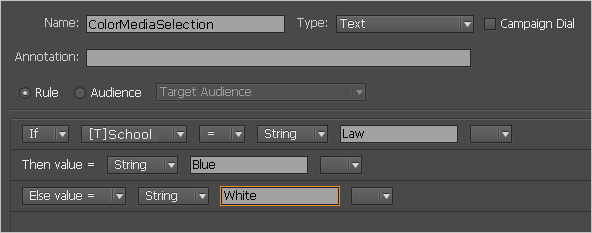
Die folgende Abbildung zeigt eine beispielhafte ADOR-Regel, die eine dynamische Medienfarbe für das PDF/VT-Druckausgabeformat festlegt. Die Medienfarbe wird basierend auf der Datenbankspalte School ausgewählt: law-Studenten erhalten blaue Medien (die Rückgabezeichenfolge ist blue), während andere Studenten (else value) weiße Medien erhalten (die Rückgabezeichenfolge ist white).
Konfigurieren von Produktionsanweisungs-Attributen
Bevor Sie Produktionsanweisungen zu Druckbogen zuweisen, können Sie konfigurieren, welche Attribute in der Attributauswahlliste verfügbar sind. Dies erfolgt über das Dialogfeld Configure Production Directives, das über das uCreate-Einstellungsdialogfeld zugänglich ist.
So konfigurieren Sie Produktionsanweisungs-Attribute:
-
Öffnen Sie das uCreate-Dialogfeld Preferences (Dynamic Content > Preferences).
-
Klicken Sie am unteren Rand des Einstellungsdialogfelds neben Custom Production Directives auf Configure.
Das Dialogfeld Configure Production Directives wird angezeigt:
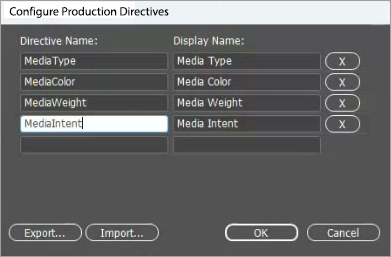
Das Dialogfeld zeigt eine Liste von Attributdefinitionen an, jeweils mit:
-
Directive Name – Der Name, der in die Ausgabedatei geschrieben wird (z. B. MediaType, MediaColor).
-
Display Name – Der Name, der im Dialogfeld für die Seiten-/Druckbogen-Produktionsanweisungen angezeigt wird (z. B. Media Type, Media Color).
-
-
Um ein neues Attribut hinzuzufügen, geben Sie den Attributnamen und den Anzeigenamen in die leere Zeile am Ende der Liste ein.
-
Um ein Attribut zu entfernen, klicken Sie auf die Schaltfläche X daneben.
-
Verwenden Sie die Schaltfläche Export, um Attributdefinitionen in einer XML-Datei zu speichern, um sie mit anderen Benutzern oder über Dokumente hinweg zu teilen.
-
Verwenden Sie die Schaltfläche Import, um Attributdefinitionen aus einer zuvor exportierten XML-Datei zu laden.
-
Klicken Sie auf OK, um Ihre Änderungen zu speichern.
Einrichten von Produktionsanweisungen für einen Druckbogen
So richten Sie Produktionsanweisungen für einen Druckbogen ein:
-
Bestimmen Sie die Art des Anweisungswerts, den Sie verwenden möchten: dynamisch oder statisch.
Beachten Sie, dass Sie zum Verwenden eines dynamischen Werts zuerst einen ADOR erstellen müssen, dessen Rückgabezeichenfolge den Wert pro Empfänger definiert.
-
Klicken Sie mit der rechten Maustaste auf den grauen Bereich neben dem Druckbogen, dem Sie Produktionsanweisungen zuweisen möchten, und wählen Sie dann Page/Spread Production Directives.
Tipp: Sie können mehrere Seiten/Druckbogen im Seitenbereich auswählen, bevor Sie mit der rechten Maustaste klicken. Die von Ihnen definierten Produktionsanweisungen werden auf alle ausgewählten Seiten/Druckbogen angewendet.
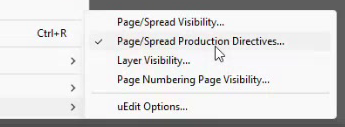
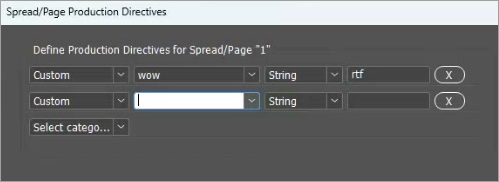
Das Dialogfeld Spread/Page Production Directives wird angezeigt:
-
Um eine Produktionsanweisung hinzuzufügen, verwenden Sie das Dropdown-Menü Select category am unteren Rand, um eine CIP4-Intent-Kategorie auszuwählen (z. B. Media Intent, Binding Intent, Custom usw.). Eine neue Zeile wird automatisch mit dem ersten verfügbaren Attribut dieser Kategorie hinzugefügt.
-
Konfigurieren Sie für jede Anweisungszeile Folgendes:
Feld
Beschreibung
Attribut
Das spezifische Attribut innerhalb der ausgewählten Kategorie. Das Dropdown-Menü zeigt nur die nicht verwendeten Attribute dieser Kategorie an. Wenn Sie z. B. Media Intent auswählen, stehen Attribute wie Media Color, Media Type, Weight und andere zur Verfügung.
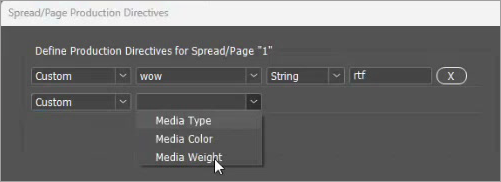
Wenn Custom als Kategorie ausgewählt ist, wird das Attributfeld zu einem bearbeitbaren Textfeld, in das Sie einen beliebigen benutzerdefinierten Attributnamen eingeben können. Es ist mit den im Dialogfeld Configure Production Directives definierten Attributen vorausgefüllt.
Kategorie
Die CIP4-Intent-Kategorie für diese Anweisung (z. B. Media Intent, Custom).
Entfernen (X)
Klicken Sie auf die Schaltfläche X, um eine Anweisungszeile zu entfernen.
Wert
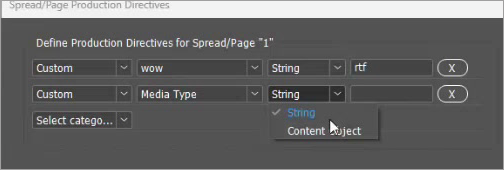
Der tatsächliche Wert der Anweisung. Wenn String als Werttyp ausgewählt ist, geben Sie einen statischen Textwert ein. Wenn Content Object ausgewählt ist, wählen Sie einen ADOR aus der Dropdown-Liste.
Werttyp
Wählen Sie, wie der Anweisungswert bestimmt wird:
-
String – Geben Sie einen statischen Wert ein, der für alle Empfänger gilt. Stellen Sie sicher, dass dieser Wert mit Ihrem Druckausgabeformat kompatibel ist.
-
Content Object – Wählen Sie einen ADOR aus der Dropdown-Liste. Für jeden Datensatz wird der Anweisungswert durch den Rückgabewert des ADORs festgelegt, was empfängerspezifische Werte ermöglicht.
-
-
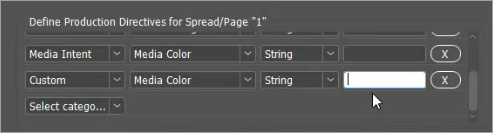
Sie können einem einzelnen Druckbogen mehrere Anweisungen hinzufügen und dabei CIP4-Kategorien und benutzerdefinierte Attribute nach Bedarf kombinieren:
-
Klicken Sie auf OK, um Ihre Änderungen zu speichern und das Dialogfeld zu schließen.
Beispiel: Verwenden von CIP4 Media Intent-Attributen
Die folgende Abbildung zeigt eine Produktionsanweisung mit einem Attribut der Kategorie Media Intent. In diesem Beispiel ist das Attribut Back Coating mit dem Werttyp String ausgewählt, sodass Sie einen statischen Beschichtungswert für alle Empfänger angeben können: